
 0
0


目次
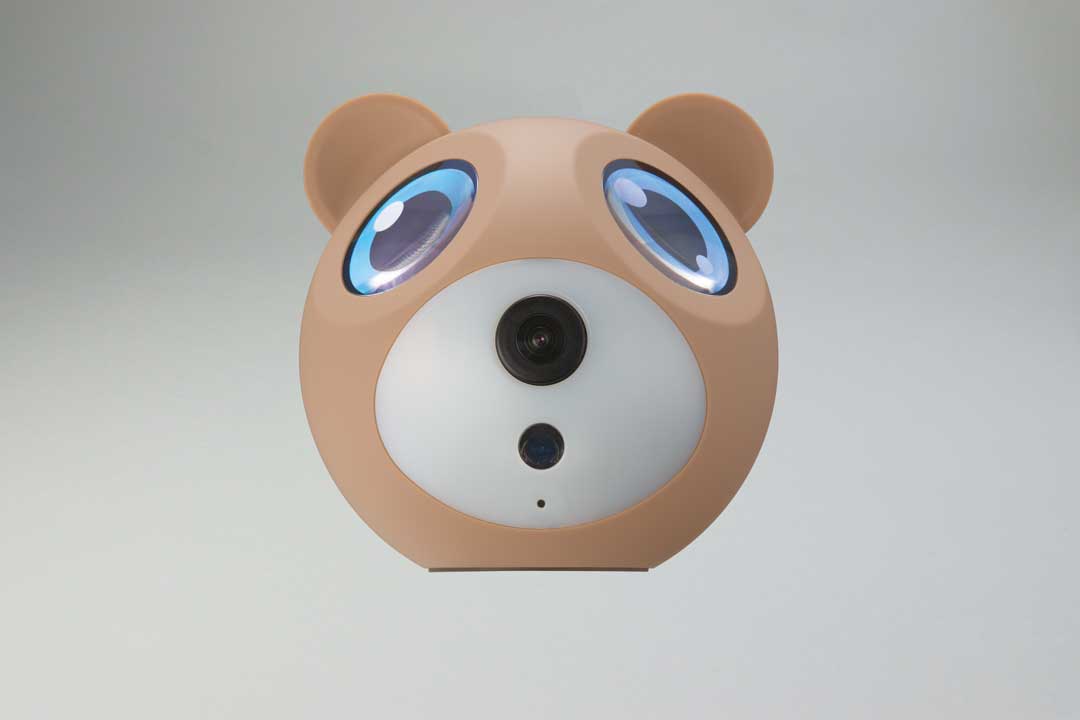
「見守りカメラ(C3581)を購入したけど、設定方法がわからない」「WiFiへの接続がうまくいかない」「アプリの使い方を知りたい」——そんな方に向けて、見守りカメラ(C3581)の設置から使い始めるまでの手順と、各機能の使い方を詳しく解説します。
見守りカメラ(C3581)はWiFi環境とスマートフォンがあれば、工事不要で誰でも設置できるように設計されています。本記事を参考に、スムーズに使い始めてください。
1. 設置前に用意するもの
見守りカメラ(C3581)を使い始めるために、以下をご用意ください。
必須のもの
- 見守りカメラ(C3581)本体(付属品:ACアダプター・ブラケット・マニュアル)
- WiFiルーター(2.4GHz対応のもの)
- スマートフォン(iOS・Android対応)
- WiFiのパスワード(SSID・パスワード)
- コンセント(電源用)
録画する場合は別途必要
- microSDカード(Class10以上推奨・最大128GBまで対応)
注意:2.4GHzのWiFiが必要です
見守りカメラ(C3581)は2.4GHz帯のWiFiのみ対応しています。5GHzには対応していません。ご自宅のWiFiルーターが5GHz専用の場合は接続できないため、事前にルーターの設定をご確認ください。多くのルーターは2.4GHzと5GHzの両方に対応しており、SSIDが「〇〇〇-2.4G」のように表記されているものが2.4GHz帯です。
2. 設置場所の選び方
設置場所を決める前に、以下の4点を確認してください。
WiFi電波が届くか確認する
スマートフォンでWiFiが安定して繋がる場所に設置してください。木造住宅ではWiFiルーターから概ね10〜15m以内が実用的な目安です。壁・床・扉を挟むほど電波が弱まるため、設置前にカメラを置く予定の場所でスマートフォンのWiFi電波を確認することをおすすめします。
コンセントに近い場所を選ぶ
ACアダプターで電源を取るため、コンセントから届く距離に設置場所を決めてください。内蔵バッテリーで最大4時間稼働しますが、通常はACアダプターを常時接続した状態でお使いください。
広角レンズの画角を活かせる場所に置く
見守りカメラ(C3581)は水平137°・垂直79°の超広角レンズを搭載しています。棚の上・テレビ台・デスクの端など、部屋全体を見渡せる少し高めの位置に置くことで、死角を最小限に抑えられます。
直射日光・逆光を避ける
窓に向けた設置は逆光になり映像が白飛びしやすくなります。窓を背にして室内側を映す角度での設置を推奨します。
3. 本体の設置手順
① SDカードを挿入する(録画する場合)
本体側面のSDカードスロットにmicroSDカードを挿入します。電源を入れる前に挿入してください。
② 電源を接続する
付属のACアダプターをカメラ本体に接続し、コンセントに挿します。電源が入ると本体のLEDが点灯し、目のアニメーションが動き始めます。
③ ブラケットで角度を調整する(必要な場合)
付属のブラケットを使うことで、カメラの向きを上下に調整できます。水平な台の上に置いただけでは画角が合わない場合や、ベッド周辺など特定の場所を映したい場合に活用してください。
4. アプリ「PiCO」のインストールとWiFi接続
① アプリをインストールする
スマートフォンのApp Store(iOS)またはGoogle Play(Android)から専用アプリ**「PiCO」**を無料でインストールします。
② アプリを起動してアカウントを作成する
アプリを初回起動後、メールアドレスとパスワードを設定してアカウントを作成します。すでにアカウントをお持ちの場合はログインしてください。
③ カメラをアプリに登録する
アプリのホーム画面から「デバイスを追加」をタップし、カメラのQRコードをスキャンするか、デバイスIDを手動入力してカメラを登録します。カメラ本体またはパッケージにQRコードが記載されています。
④ WiFiに接続する
アプリの画面の指示に従い、接続するWiFiのSSIDとパスワードを入力します。2.4GHzのSSIDを選択してください。 設定完了後、カメラのLEDが変化して接続完了を知らせます。接続に成功するとアプリのホーム画面にカメラの映像が表示されます。
⑤ 映像が表示されたら設定完了
アプリにライブ映像が表示されれば設置・設定は完了です。同梱マニュアルにも詳細な手順が記載されていますので、あわせてご参照ください。
➡ スマートフォンで遠隔監視する方法の詳細はこちら:https://n-sk.jp/consumer/directshop/2502/
5. 主要機能の使い方
リアルタイム映像の確認
アプリのホーム画面でカメラをタップすると、ライブ映像が表示されます。外出先からでも自宅のWiFiに繋がっていれば映像を確認できます。同時接続は最大4台のスマートフォンまで対応しています。
双方向通話
ライブ映像画面のマイクアイコンをタップすることで、スマートフォンとカメラの間で双方向通話ができます。離れた場所から声をかけたい場合や、来客への対応・介護中の声掛けに活用できます。
動体検知・プッシュ通知
アプリの設定画面から動体検知をオンにすると、カメラの視野内で動きが検知されたときにスマートフォンへプッシュ通知が届きます。検知した瞬間の映像がサムネイル表示されるため、何が起きたかをすぐに確認できます。
通知が多すぎると感じる場合は、検知感度を下げるか、検知スケジュールを設定して特定の時間帯のみ通知を受け取るよう調整してください。
音声検知
ペットの鳴き声・赤ちゃんの泣き声・物音など、一定以上の音を検知してスマートフォンに通知します。アプリの設定から音声検知の感度を調整できます。
温湿度の確認
しっぽ部分に搭載された温湿度センサーにより、室内の温度と湿度をアプリからリアルタイムで確認できます。設定値を超えた場合にプッシュ通知を受け取ることもできるため、夏場の熱中症対策・冬場のヒートショック対策として活用してください。
夜間暗視(ナイトビジョン)
室内が暗くなると明るさセンサーが自動で反応し、赤外線LEDが点灯して暗視映像(白黒)に切り替わります。手動での切替も可能です。暗視距離は最大5mで、一般的な居室・寝室には十分対応できます。
6. 録画方法の設定
SDカード録画の設定
microSDカードを挿入した状態でアプリの設定画面を開き、録画モードを選択します。
| 録画モード | 内容 |
|---|---|
| 常時録画 | 電源が入っている間、常に録画し続ける |
| 動体検知録画 | 動きを検知したときのみ録画する(SDカードの節約に有効) |
| スケジュール録画 | 指定した時間帯のみ録画する |
SDカードの容量がいっぱいになると、古いデータから自動で上書き録画されます。録画データはアプリから確認・再生でき、パソコンにSDカードを差し込んでmp4形式で再生することも可能です。
クラウド録画の設定
クラウド録画はアプリ内から有料プランへ登録することで利用できます。録画データがインターネット上のサーバーに保存されるため、カメラ本体が破損・盗難された場合でも映像データを確認できます。SDカード録画と組み合わせて使うことで、より安心な二重バックアップ体制を構築できます。
➡ 録画方法の詳細と見守りカメラの活用方法はこちら:https://n-sk.jp/consumer/directshop/2790/
7. よくあるトラブルと対処法
WiFiに繋がらない
確認ポイント:
- WiFiのSSIDが2.4GHzになっているか確認する(5GHzには非対応)
- WiFiのパスワードに入力ミスがないか確認する
- カメラとWiFiルーターの距離を縮めてから再試行する
- ルーターのMACアドレスフィルタリング機能がオンになっている場合はオフにするか、カメラのMACアドレスをホワイトリストに追加する
- 一度カメラの電源を抜いて入れ直し、再度接続を試みる
アプリに映像が表示されない
確認ポイント:
- スマートフォンのWiFiまたはモバイルデータ通信がオンになっているか確認する
- カメラの電源が入っているか確認する
- アプリを最新バージョンにアップデートする
- カメラのファームウェアが古い場合はアップデートを実施する(アプリ内「デバイス設定」→「ファームウェアのバージョン」から確認)
映像がコマ落ちする・遅延が大きい
確認ポイント:
- WiFiの電波状況を確認し、カメラをルーターの近くに移動する
- 他のWiFi機器との電波干渉が起きていないか確認する
- スマートフォン側の通信環境(モバイルデータ回線の場合は速度制限がかかっていないか)を確認する
- アプリの映像品質設定をHDからSDに下げて負荷を軽減する
プッシュ通知が届かない
確認ポイント:
- スマートフォンの通知設定でPiCOアプリの通知が許可されているか確認する
- アプリ内の動体検知設定がオンになっているか確認する
- アプリをバックグラウンドで起動したままにする
8. まとめ
見守りカメラ(C3581)はWiFiとコンセントがあれば、工事不要で誰でも設置できる見守りカメラです。専用アプリ「PiCO」のインストールからWiFi接続まで、同梱マニュアルの手順に沿って進めることでスムーズに設定できます。
設置・設定後は動体検知・音声検知・温湿度センサーをうまく活用することで、介護・ペット・子育てのさまざまな見守りシーンに対応できます。SDカード録画とクラウド録画の組み合わせで、万が一の映像記録も安心です。
設定方法・接続トラブル・機能の使い方についてご不明な点があれば、お気軽にNSKダイレクトショップへお問い合わせください。
➡ 見守りカメラ(C3581)の商品詳細・ご購入はこちら:https://n-sk.jp/consumer/directshop/2371/
お問い合わせ:https://n-sk.jp/consumer/directshop/contact/ よくある質問:https://faq.n-sk.jp/category/e045f0c5-12ca-4385-9ebe-248bae7608c2/
※本記事の情報は2026年3月時点のものです。
モニター付きワイヤレスカメラ(ハードディスク1TB)発売中
1TBのハードディスクを搭載したモニター付きワイヤレス防犯カメラが29800円の大特価で発売中です!製品1年保証も付いています。在庫限りのキャンペーンとなりますので、ぜひお見逃しなく!
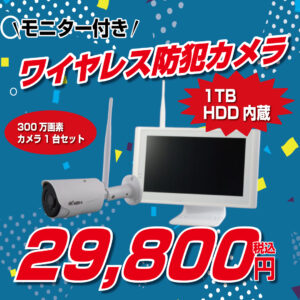
HDD1TB搭載のワイヤレス防犯カメラ
電源、インターネット不要のソーラーバッテリーカメラX-2
現地に電源やインターネットがない場所でも遠隔監視ができる防犯カメラをクラウドファンディングで先行発売の予定です。LINEのお友達登録で割安になるキャンペーンあります。ぜひ友達登録をお願いいたします。
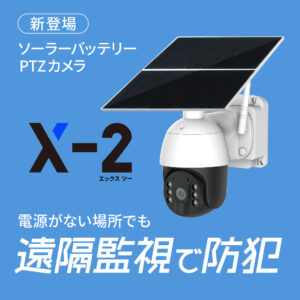
インターネット、電源工事不要の防犯カメラ
可愛い見た目の見守りカメラ
見た目が可愛い見守りカメラをWEB限定で9800円(税込)でご提供いたします。在庫限りとなりますのでこの機会にぜひご覧ください!

見守りカメラ詳細はこちらから