
 0
0


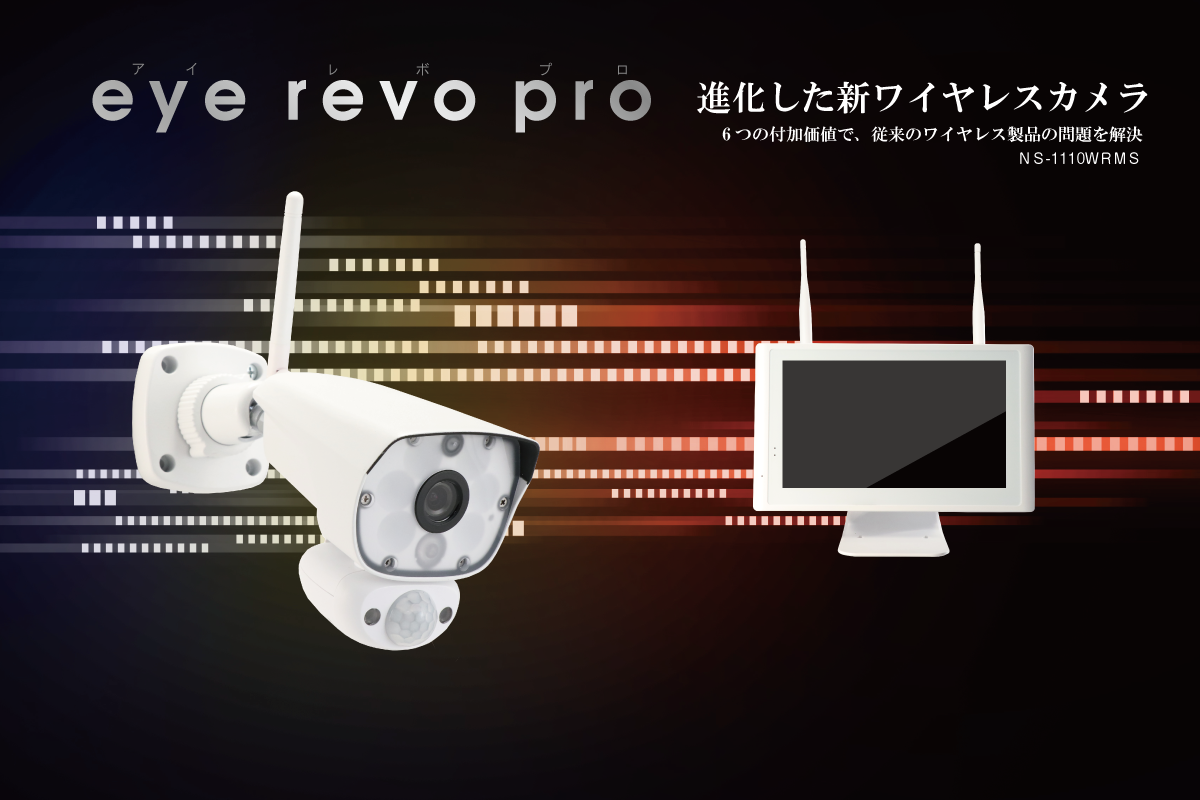
「設置したのにモニターに映像が映らない」「電波が届かなくてカメラが認識されない」「録画ができていない」——ワイヤレス防犯カメラセットを設置した後に起きやすいトラブルには、原因と対処法を知っていれば自分で解決できるものがほとんどです。
本記事では、NSKダイレクトショップのモニター付きワイヤレスカメラセットでよく報告されるトラブルをカテゴリ別に整理し、原因と具体的な解決方法を解説します。修理や交換を依頼する前にまずこの記事を確認してください。
トラブル解決の基本:まず再起動を試す
あらゆるトラブルに対してまず試すべき対処法は、カメラとモニターの再起動です。長時間稼働しているとキャッシュや通信状態が不安定になることがあり、再起動でリセットされることで多くのトラブルが解消します。
再起動の手順はカメラ・モニターそれぞれの電源ケーブルを抜いて30秒〜1分待ち、モニターを先に起動してからカメラの電源を入れなおします。起動順序(モニター→カメラの順)を守ることが大切です。
再起動で解決しない場合は、以下のカテゴリ別トラブルシューティングを確認してください。
トラブル①:モニターにカメラ映像が映らない
症状: 電源を入れたのにモニターの画面が黒い・「信号なし」と表示される・カメラのチャンネルを選んでも映像が出ない。
原因と解決方法
まず確認すべきはカメラ本体の電源です。カメラのLEDランプが点灯しているかを確認してください。点灯していない場合は電源アダプターの接続・コンセントへの差し込みを確認します。
電源が正常に入っているにもかかわらず映像が映らない場合は、カメラとモニターのペアリング(登録)が正しく行われていない可能性があります。初期設定時にペアリング操作を行ったか確認し、必要であれば再ペアリングを試みてください。ペアリング手順は各機種の取扱説明書を参照してください。
モニター側でチャンネルの割り当てが正しいかも確認してください。カメラが接続されているチャンネルと、モニターで表示しようとしているチャンネルがずれている場合があります。
電波不足による映像の乱れ・フリーズ
映像が映っているが頻繁にフリーズする・映像がブロック状に乱れる・映像が途切れるという症状は、カメラとモニター間の電波状態が不安定なことが原因です。カメラをモニターに近い場所に一時的に移動させて映像が安定するか確認してください。安定する場合は電波不足が原因です。
この場合の解決策はWrect(ワイヤレスリピーター)機能の活用です。電波が届きにくい場所とモニターの中間地点に増設カメラを1台追加することで、電波状況が改善して安定した映像を確保できます。
トラブル②:電波が届かない・カメラが認識されない
症状: 設置したカメラがモニターに認識されない・電波が届かない・接続が不安定。
原因と解決方法
カメラとモニター間の距離・障害物の状況を確認してください。鉄筋コンクリート造の壁・床・天井は電波を大幅に遮断します。木造建物の壁であれば複数枚通しても到達できますが、コンクリート・金属・水(水槽・プール・大量の植物)は電波の大敵です。
Wrect(ワイヤレスリピーター)機能で解決する
NSKダイレクトのワイヤレスカメラセットに搭載されたWrect機能は、電波が届かない問題の最も効果的な解決策です。電波が届かない場所とモニターの中間地点に増設カメラを1台追加するだけで、そのカメラが中継器として機能して電波を延長します。追加したカメラはリピーターとして機能しながら、自身の映像もモニターに表示されます。
中間点に設置する増設カメラは、モニターとの間で電波が届く範囲に置くことが条件です。中間点の選定が難しい場合は、カメラを手に持ってモニター画面を確認しながら徐々に移動させて、映像が安定して表示される場所を探すとよいでしょう。
電波干渉の確認
WiFiルーター・電子レンジ・Bluetooth機器・コードレス電話などが近くにある場合、電波干渉でカメラの接続が不安定になることがあります。これらの機器からカメラ・モニターをできるだけ離して設置することで改善する場合があります。➡ 増設カメラ(Wrect対応)の商品一覧はこちら:https://n-sk.jp/consumer/directshop/category/item/normals/wireless-camera-set/
トラブル③:夜間映像が真っ暗・暗くて見えない
症状: 日中は映るが夜間になると映像が真っ暗になる・人物が確認できないほど暗い。
原因と解決方法
まずモニターの設定で「夜間モード」「赤外線モード」がオンになっているか確認してください。オフになっている場合は夜間に赤外線LEDが点灯せず、映像が真っ暗になります。設定メニューから夜間モードを「自動」または「オン」に変更することで、暗くなると自動的に赤外線暗視映像に切り替わります。
カメラのレンズ前面が汚れている場合も夜間映像が暗くなります。乾いた柔らかい布でレンズを優しく拭いてください。
赤外線の反射による白飛び
夜間映像が全体的に白く飛んで見える場合は、カメラの赤外線LEDが近くの壁や物体に当たって反射しているケースが多くあります。カメラを壁から少し離す・向きを調整する・カメラと壁の間に反射しやすい白い物体がないか確認してください。
ガラス越しにカメラを設置している場合も赤外線がガラスに反射して映像が白くなります。ガラス越しの設置は赤外線暗視機能との相性が悪いため、できる限りガラス越しでない設置をおすすめします。
センサーライト機能を活用する
センサーライト(白色LED)搭載モデルは、人物が近づくと自動的に明るいライトが点灯してカラー映像で夜間を記録できます。赤外線暗視(白黒映像)よりもカラーで鮮明に映像を残したい場合は、センサーライト機能の設定が有効になっているか確認してください。
トラブル④:録画できていない・録画データが見つからない
症状: 録画設定をしたはずなのに映像が保存されていない・SDカード/HDDにデータがない・録画が途中で止まっている。
原因と解決方法
SDカードが認識されていない
SDカードをカメラに正しく挿入しているか確認してください。SDカードの向き・差し込みが不完全な場合は認識されません。モニターの設定画面でSDカードの認識状態を確認し、「フォーマット」の選択肢が表示される場合はSDカードを初期化することで認識されるようになることがあります。
SDカードのクラス(速度規格)も確認してください。録画に使用するSDカードはClass10以上の高速規格が必要です。低速のSDカードでは録画が正常に行えないことがあります。
また、SDカードの容量が満杯になって録画が停止しているケースもよく見られます。設定で「ループ録画(上書き録画)」が有効になっているか確認してください。ループ録画が無効になっている場合、SDカードが満杯になると録画が止まります。
HDD録画が機能していない
HDD対応モデルでHDDからの録画が行えない場合は、HDDの接続状態とモニターでの認識状態を確認してください。HDDを新しく追加した場合は、モニターの設定画面でHDDのフォーマット(初期化)が必要なことがあります。
録画設定が正しく行われていない
録画モード(常時録画・モーション検知録画・スケジュール録画)の設定が正しく行われているか確認してください。設定がオフになっている・スケジュールの時間設定がずれている場合は録画が行われません。
トラブル⑤:スマートフォンからの遠隔監視ができない
症状: アプリを入れたのにカメラ映像が表示されない・QRコードを読み込んでも接続できない・外出先から映像が確認できない。
原因と解決方法
遠隔監視にはモニター背面へのLANケーブル接続(インターネット接続)が必須です。LANケーブルが正しく接続されているか、モニターがインターネットに接続されているかを確認してください。モニターの設定画面でネットワーク接続状態を確認できます。
スマートフォンアプリで接続設定を行う際は、モニターの設定画面に表示されるQRコードまたはデバイスIDを正確に入力・読み取ることが必要です。入力ミス・QRコードの読み取り失敗が原因で接続できないケースがあります。
スマートフォン側のアプリが最新バージョンでない場合は正常に動作しないことがあります。App StoreまたはGoogle Playでアプリの更新を確認してください。
モバイルデータ通信(4G/5G)での確認が難しい場合は、スマートフォンをWiFiに接続した状態でまず接続テストを行ってみてください。WiFiでは接続できてモバイルデータでは接続できない場合は、モニターのネットワーク設定やルーターのポート設定に問題がある可能性があります。
トラブル⑥:映像がカクカクする・遅延が大きい
症状: ライブ映像が滑らかに再生されない・コマ落ちが多い・スマートフォンで見る映像が大きく遅れる。
原因と解決方法
カメラとモニター間の電波状態が不安定な場合、映像データの送受信が滞ってカクカクした映像になります。カメラ・モニター間の電波環境を改善することが根本的な解決策です(Wrect機能の活用を検討してください)。
スマートフォンでの遠隔監視時にカクカクする場合は、スマートフォン側のモバイルデータ回線が弱い場所にいる可能性があります。電波の強い場所に移動して試してください。
またモニターの画質設定を少し下げることで、映像データ量が減少してカクカクが改善する場合があります。映像品質と滑らかさのバランスを設定で調整してみてください。
トラブル⑦:モニターの画面が映らない・電源が入らない
症状: モニターの電源ボタンを押しても画面がつかない・起動しない。
原因と解決方法
電源アダプターがモニターと電源コンセントに正しく接続されているか確認してください。電源ランプが点灯しているかも確認します。
長時間稼働しているモニターは内部の温度が上昇することがあります。通気口が塞がれていないか確認し、モニターを涼しい場所に設置してください。過熱による自動シャットダウンが発生している場合は、電源を切って30分程度冷ましてから再起動してみてください。
電源ボタンを長押し(3〜5秒)で電源が入るモデルがあります。取扱説明書で電源の入れ方を再確認してください。
それでも解決しない場合は
上記のトラブルシューティングを試してもなお問題が解決しない場合は、NSKダイレクトショップのサポート窓口にお問い合わせください。問い合わせの際は以下の情報をあらかじめ準備しておくとスムーズです。
ご購入いただいた商品名・型番、トラブルの症状(いつから・どんな状況で発生しているか)、試した対処法とその結果、設置環境(屋外/屋内・カメラとモニターの距離・壁の種類)を用意しておくことで、担当者がより迅速に適切なサポートを行えます。
➡ ワイヤレスカメラセット商品一覧はこちら:https://n-sk.jp/consumer/directshop/category/item/normals/wireless-camera-set/
お問い合わせ:https://n-sk.jp/consumer/directshop/contact/
電源、WIFI不要のSIMカメラ発売開始!
電源、WIFIのない場所でも遠隔監視できるソーラーバッテリーカメラを発売開始しました!
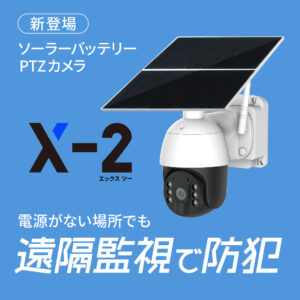
インターネット、電源工事不要の防犯カメラ
モニター付きワイヤレスカメラ(ハードディスク1TB)発売中
1TBのハードディスクを搭載したモニター付きワイヤレス防犯カメラが29800円の大特価で発売中です!製品1年保証も付いています。在庫限りのキャンペーンとなりますので、ぜひお見逃しなく!
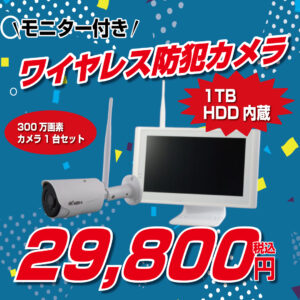
HDD1TB搭載のワイヤレス防犯カメラ
可愛い見た目の見守りカメラ
見た目が可愛い見守りカメラをWEB限定で9800円(税込)でご提供いたします。在庫限りとなりますのでこの機会にぜひご覧ください!

見守りカメラ詳細はこちらから