

 0
0


防犯カメラを導入したご家庭から、意外と多くいただくのがこんな声です。
「設置したのはいいけれど、操作方法がわからなくて結局使っていない」「映像を見返したいのに、メニューのどこを触ればいいのかわからない」「業者さんに教わったが、半年経ったら忘れてしまった」
防犯カメラは、日常的に触る機器ではありません。だからこそ「何かあったとき」に操作できるかどうかが、設備として機能するかの分かれ目になります。本記事では防犯カメラの操作性という視点から、機種選びの考え方を解説します。
なぜ防犯カメラの操作は難しく感じるのか
理由① 普段使わないから忘れる
毎日使うスマートフォンの操作は覚えていても、半年に一度しか触らない機器の操作は忘れてしまいます。これは記憶力の問題ではなく、使用頻度の問題です。
「トラブルが起きたときにだけ使う」という防犯カメラの性質上、この問題は構造的に避けられません。
理由② マウス操作に慣れていない
多くの防犯カメラのレコーダー(DVR・NVR)は、マウスで画面上のメニューを操作する方式です。パソコンを日常的に使っている方には自然ですが、スマートフォンしか使わない方・パソコンに不慣れな方にとっては、マウス操作そのものがハードルになります。
「右クリックでメニューを出す」「ドラッグして範囲を選ぶ」といった操作は、慣れていないと直感的には理解しにくいものです。
理由③ メニュー階層が深い
多機能であるほど、設定項目は増えます。目的の機能にたどり着くまでに何層もメニューをたどる必要がある機種では、迷子になりやすくなります。
理由④ 文字が小さい
業務用の設計思想を引き継いだ機種では、限られた画面に多くの情報を詰め込むため、文字が小さくなりがちです。高齢の方には読みにくい場合があります。
理由⑤ 専門用語が多い
「ビットレート」「フレームレート」「サブストリーム」「オーバーライト」——設定画面に並ぶ用語の意味がわからなければ、何を操作しているのかもわかりません。
操作性を高める3つのアプローチ
アプローチ① タッチパネル操作
画面を直接指で触って操作する方式です。スマートフォン・タブレットと同じ感覚で扱えるため、マウス操作に不慣れな方でも直感的に使えます。
メリット: マウスを置く場所が不要になります。「見えているものを直接触る」ため、操作と結果の対応がわかりやすくなります。スマートフォンに慣れた世代には特に扱いやすい方式です。
向いている人: パソコンをあまり使わない方、高齢のご家族が操作する可能性がある家庭、店舗などで複数のスタッフが触る環境
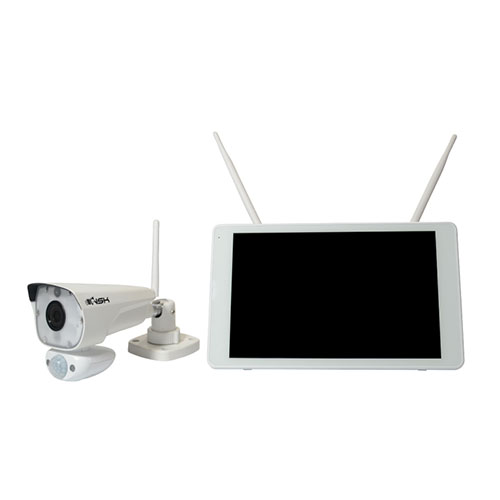
NSKダイレクトショップのワイヤレスカメラセット「TOUCH DE LIGHT」(NS-9320WRMS)は、タッチパネル操作に対応したモデルです。マウスを使わずに画面を直接操作して、映像の確認・再生ができます。
アプローチ② リモコン操作
テレビのリモコンと同じ感覚で操作する方式です。ボタンが物理的に存在するため、押した感触があり、操作が確実です。
メリット: ボタンの配置を覚えれば手元を見ずに操作できます。離れた位置から操作できます。テレビ操作に慣れた方にとっては、最も馴染みやすい方式です。
向いている人: 高齢の方、テレビのリモコン操作に慣れている方、モニターから離れた位置で操作したい場合
アプローチ③ スマートフォンアプリ
普段使っているスマートフォンで操作する方式です。
メリット: すでに使い慣れた端末で操作できます。外出先からも確認できます。アプリのUIは一般消費者向けに設計されているため、専門用語が少なく扱いやすい傾向があります。
向いている人: スマートフォンを日常的に使う方、外出が多い方
注意点: スマートフォンを持たない・使わないご家族には対応できません。複数人で使う場合は、据え置き型の操作手段も併用することをおすすめします。
機種選びで確認したい操作性のポイント
ポイント① 「何かあったとき」の操作が簡単か
日常的に使う機能は限られています。実際に必要になるのは以下です。
ライブ映像を見る: 今の状況を確認する
過去の映像を探して再生する: 日時を指定して遡る
映像を書き出す: USBメモリにバックアップする
この3つが簡単にできるかどうかが、実用上の最大のポイントです。設定項目の多さより、この3操作への到達しやすさを確認してください。
ポイント② 日付から映像を探せるか
トラブル発生時、「○月○日の夜」といった形で映像を探します。カレンダー表示から日付を選んで再生できる機種は、この作業が直感的です。
タイムライン上でドラッグして時刻を指定する方式もありますが、慣れが必要な場合があります。
ポイント③ 画面の文字サイズ
モニターのサイズと表示される文字の大きさを確認してください。可能であれば実機を見て、読みやすさを確かめることをおすすめします。
ポイント④ 家族の誰が操作するか
設定した本人だけが操作できる状態では、その人が不在のときに困ります。家族の複数人が最低限の操作をできる状態にしておくことが重要です。
機種選びの段階で「誰が使うか」を想定し、その人にとって扱いやすい操作方式を選んでください。
操作を忘れないための工夫
機種選びと合わせて、運用面での工夫も有効です。
工夫① 操作手順を紙に書いて貼っておく
「映像を見る手順」「過去の映像を探す手順」「USBに保存する手順」を、それぞれ3〜5ステップ程度の簡潔な形で紙に書き、モニターの近くに貼っておきます。
取扱説明書は情報量が多すぎて、いざというときに目的の項目を探すのに時間がかかります。自分で使う機能だけを抜き出したメモの方が実用的です。
工夫② 定期的に触る習慣をつける
月に一度、映像が正常に映っているかを確認する習慣を作ることで、操作方法も自然と身につきます。確認作業そのものが操作の練習になります。
➡ 防犯カメラ導入後の運用ルールの作り方はこちら:https://n-sk.jp/consumer/directshop/2714/
工夫③ 一度バックアップを試しておく
「証拠映像をUSBメモリに書き出す」という操作は、実際にトラブルが起きたときに初めて行うことが多く、そのときに手間取ります。
平時のうちに一度試しておくことで、いざというときに慌てずに済みます。
工夫④ 設定を触りすぎない
一度正しく設定できたら、不用意に設定画面を触らないことも大切です。意図せず録画設定を変えてしまい、録画が止まっていたというトラブルは実際に起きています。
工夫⑤ 困ったら問い合わせる
操作方法がわからないときは、購入した販売店に問い合わせてください。「こんなことを聞いていいのだろうか」と遠慮される方が多いのですが、操作サポートは販売店の役割の一つです。
NSKダイレクトショップでは、製品の型番をお知らせいただければ操作方法をご案内しています。
「使える」ことが防犯カメラの価値
防犯カメラは、画素数が高くても・録画容量が大きくても、使えなければ意味がありません。
高機能な業務用システムを導入したものの、操作が難しくて誰も触らず、いざというときに映像を取り出せなかった——こうした事態は実際に起きています。
逆に、シンプルな機能でも確実に操作できる機種であれば、必要な場面で確実に役立ちます。
ご家庭であれば「家族の誰でも操作できること」、店舗であれば「シフトの誰でも確認できること」——この観点を機種選びの基準に加えてみてください。
まとめ——操作性は「機能の一つ」として選ぶ
防犯カメラの機種選びでは、画素数・録画容量・防水性能といったスペックに注目が集まります。しかし実際の使い勝手を左右するのは、操作性です。
タッチパネル・リモコン・スマートフォンアプリ——それぞれに向き不向きがあります。誰が操作するのかを起点に選ぶことで、「設置したけれど使っていない」という事態を防げます。
操作性を重視した機種選びについてのご相談はNSKダイレクトショップへお気軽にお問い合わせください。
➡ ワイヤレス防犯カメラセット一覧はこちら:https://n-sk.jp/consumer/directshop/category/item/normals/wireless-camera-set/
お問い合わせ:https://n-sk.jp/consumer/directshop/contact/
電源、WIFI不要のSIMカメラ発売開始!
電源、WIFIのない場所でも遠隔監視できるソーラーバッテリーカメラを発売開始しました!
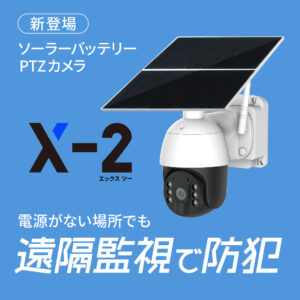
インターネット、電源工事不要の防犯カメラ
モニター付きワイヤレスカメラ(ハードディスク1TB)発売中
1TBのハードディスクを搭載したモニター付きワイヤレス防犯カメラが29800円の大特価で発売中です!製品1年保証も付いています。在庫限りのキャンペーンとなりますので、ぜひお見逃しなく!
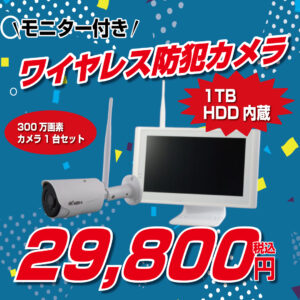
HDD1TB搭載のワイヤレス防犯カメラ
可愛い見た目の見守りカメラ
見た目が可愛い見守りカメラをWEB限定で9800円(税込)でご提供いたします。在庫限りとなりますのでこの機会にぜひご覧ください!

見守りカメラ詳細はこちらから
