 0
0


「X-ProシリーズIPカメラを購入したが、どこから設定を始めればよいかわからない」「設定の手順を整理して知りたい」——IPカメラとNVRの初期設定は、ネットワーク機器に慣れていない方には少しハードルが高く感じられることがあります。
本記事では、X-ProシリーズIPカメラとNVRを初めて使う方を対象に、機器の接続から録画設定・スマートフォン連携までの初期設定の流れを順を追って解説します。
初期設定の全体的な流れ
X-ProシリーズIPカメラとNVRの初期設定は、大きく以下の5つのステップで進みます。
ステップ1:機器の物理的な接続(カメラ→NVR→モニター→ルーター)を行います。ステップ2:NVRの電源を入れてモニターに映像が表示されることを確認します。ステップ3:NVRの基本設定(パスワード・日時・録画設定)を行います。ステップ4:スマートフォンアプリ「RXCamView」をインストールしてNVRを登録します。ステップ5:セキュリティ設定(パスワード変更・ファームウェア更新)を行います。
キッティングサービスを利用した場合はステップ1〜4がすでに完了した状態でお届けするため、ステップ5の確認から始めることができます。
ステップ1:機器の物理的な接続
必要な機器の確認
設置前に以下の機器が揃っているか確認してください。X-ProシリーズIPカメラ(必要台数)、X-ProシリーズNVR本体、HDD(NVRに未搭載の場合は別途必要)、LANケーブル(カメラ〜NVR間の必要長分)、モニター(HDMI入力対応)、HDMIケーブル、マウス(NVRの操作用)、インターネットルーター(遠隔監視を使う場合)。
接続手順
まずNVRにHDDを取り付けます(NVRの蓋を開けてHDDをマウントし、電源・データケーブルを接続します)。次にLANケーブルでカメラをNVRのPoEポートに接続します。プラグ&プレイ対応のため、LANケーブルを差し込むだけでカメラへの給電と認識が始まります。NVRのHDMI出力ポートにモニターを接続します。遠隔監視を行う場合はNVRのLANポートをルーターに接続します。最後にNVRの電源を入れます。
ステップ2:NVRの起動とカメラの確認
電源を入れると数分でNVRが起動し、モニターにNVRのメイン画面が表示されます。接続したカメラの映像が分割表示で画面に表示されることを確認してください。カメラが認識されている場合、各カメラのライブ映像がモニターに表示されます。
映像が表示されない場合は、LANケーブルの接続を確認してください。NVRのPoEポートのランプが点灯しているかも確認します。「Device Config Tool」というIPアドレス検索ツールを使うことで、ネットワーク上のX-ProシリーズIPカメラのIPアドレスと接続状態を確認できます。
➡ IPカメラのIPアドレス検索ツール(Device Config Tool)の使い方はこちら:https://n-sk.jp/consumer/directshop/10728/
ステップ3:NVRの基本設定
パスワードの設定(最重要)
初回起動時にパスワード設定画面が表示されます。必ず初期パスワードを変更し、英字(大文字・小文字)・数字・記号を組み合わせた強固なパスワードを設定してください。パスワードは紛失しないよう管理台帳に記録してください。
日時設定
NVRの設定メニューから「システム設定」→「日時設定」を開き、正確な現在時刻を設定してください。タイムゾーンを「Asia/Tokyo」(UTC+9:00)に設定します。インターネット接続がある場合はNTPサーバーの自動同期を有効にすることで、常に正確な時刻が維持されます。
録画設定
「録画設定」から録画モード(常時録画・動体検知録画・スケジュール録画)を設定します。コーデックはH.265を選択してください。H.265はH.264と比較して同じ画質で録画容量を約半分に削減できます。VBR(可変ビットレート)設定を有効にすることで、動きが少ない場面での録画容量を効率的に削減できます。録画解像度はカメラの最大解像度(5MP)に設定することをおすすめします。
HDD設定とループ録画の確認
「ストレージ設定」からHDDが認識されているかを確認します。HDDが認識されていない場合はNVRを再起動するか、HDDの接続を確認してください。ループ録画(HDDがいっぱいになったら古いデータから上書き)が有効になっているかを確認します。無効の場合、HDD満杯で録画が停止します。
ステップ4:スマートフォンアプリ「RXCamView」の設定
アプリのインストール
App Store(iOS)またはGoogle Play(Android)から「RXCamView」を検索してインストールします。アカウントを作成してログインしてください。
NVRの登録
アプリのホーム画面から「デバイスを追加」を選択します。NVRのシリアル番号(NVR本体または設定画面から確認できます)を入力するか、NVR画面に表示されるQRコードをスキャンすることで登録できます。登録が完了するとアプリ上でライブ映像の確認・録画映像の再生・AI検知通知の受け取りが可能になります。
通知設定
スマートフォンの設定でRXCamViewの通知を許可してください。AI検知・動体検知のプッシュ通知を受け取るにはアプリ内の通知設定もオンにする必要があります。Androidの省電力設定でRXCamViewがバックグラウンドで動作できるよう設定することで、通知の遅延を防げます。
ステップ5:セキュリティ設定の確認
ファームウェアの更新
NVRの設定メニューから「システム」→「ファームウェア更新」を選択し、最新バージョンへの更新が可能か確認してください。ファームウェアの更新にはセキュリティの脆弱性への対応が含まれる場合があります。
不要なポートの確認
NVRの設定でUPnPが有効になっている場合は無効にすることをおすすめします。遠隔監視はP2P通信で行えるため、UPnPによる自動ポート開放は不要です。
➡ X-ProシリーズIPカメラのセキュリティ対策の詳細はこちら:https://n-sk.jp/consumer/directshop/11979/
設定に迷ったらキッティングサービスを活用
初期設定の作業に不安がある場合は、NSKダイレクトショップのキッティングサービスをご活用ください。NVRとカメラの設定・RXCamViewアプリの接続設定・録画設定・AI検知設定まで、設定済みの状態でお届けします。
NVRキッティングサービス:5,000円(税込) カメラキッティングサービス:1,000円(税込)/台
まとめ
X-ProシリーズIPカメラとNVRの初期設定は、機器の接続→NVR起動・カメラ確認→基本設定(パスワード・日時・録画)→RXCamViewの登録→セキュリティ設定の5ステップで完了します。特にパスワードの変更・日時設定・H.265コーデードの有効化・ループ録画の確認は、導入直後に必ず行うべき重要な設定です。
設定方法についてご不明な点があればNSKダイレクトショップへお気軽にお問い合わせください。
➡ X-Pro IPカメラシリーズの商品一覧はこちら:https://n-sk.jp/consumer/directshop/category/item/x_pro/
お問い合わせ:https://n-sk.jp/consumer/directshop/contact/
電源、WIFI不要のSIMカメラ発売開始!
電源、WIFIのない場所でも遠隔監視できるソーラーバッテリーカメラを発売開始しました!
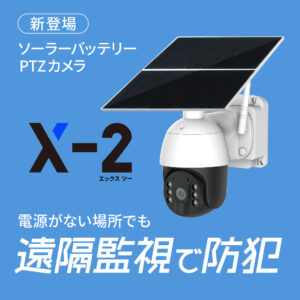
インターネット、電源工事不要の防犯カメラ
モニター付きワイヤレスカメラ(ハードディスク1TB)発売中
1TBのハードディスクを搭載したモニター付きワイヤレス防犯カメラが29800円の大特価で発売中です!製品1年保証も付いています。在庫限りのキャンペーンとなりますので、ぜひお見逃しなく!
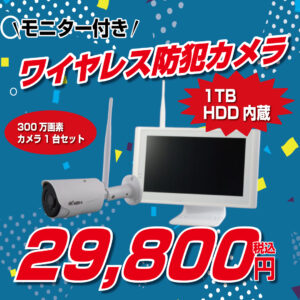
HDD1TB搭載のワイヤレス防犯カメラ
可愛い見た目の見守りカメラ
見た目が可愛い見守りカメラをWEB限定で9800円(税込)でご提供いたします。在庫限りとなりますのでこの機会にぜひご覧ください!

見守りカメラ詳細はこちらから