
 0
0



「見守りカメラを設置したのに映像が映らない」「WiFiに繋がらない」「通知が来なくなった」「夜間映像が真っ暗」——見守りカメラ導入後に起きやすいトラブルは多くあります。しかしほとんどのトラブルは、原因と対処法を知っていれば自分で解決できます。
本記事では、見守りカメラの導入後によく報告されるトラブルをカテゴリ別に整理し、原因と具体的な対処法をわかりやすく解説します。修理・交換の前にまずこの記事を確認してください。
トラブル解決の基本:まず再起動を試す
見守りカメラのあらゆるトラブルに対して、最初に試すべき対処法はカメラ本体の再起動です。精密機器はキャッシュ(一時的なデータ)が蓄積されることで動作が不安定になることがあります。再起動でキャッシュがクリアされ、多くのトラブルが解決します。
再起動の方法は、コンセントを抜いて30秒〜1分待ってから再度差し込むだけです。アプリ側のトラブルであれば、スマートフォンのアプリを完全終了(バックグラウンドからも終了)してから再起動することで改善するケースもあります。スマートフォン本体の再起動も合わせて試してみてください。
再起動で解決しない場合は、以下の各カテゴリ別の対処法を確認してください。
トラブル①:WiFiに繋がらない・接続が切れる
症状: カメラの初期設定時にWiFiに接続できない。または一度繋がったが、しばらくするとオフラインになる。
原因と対処法
まず確認すべきは、カメラが接続しようとしているWiFiの周波数帯です。見守りカメラの多くは2.4GHzのWiFi専用です。自宅のルーターが5GHz専用の設定になっている場合、カメラは接続できません。ルーターの管理画面から2.4GHzが有効になっているかを確認してください。
次にカメラの設置場所とルーターの距離・障害物を確認してください。木造住宅では壁を通した実用距離が15m程度、鉄筋コンクリートのマンションでは10m以下になることもあります。設置場所でスマートフォンのWiFi電波が安定して届くかどうかが、カメラも繋がるかの目安になります。電波が届かない場合はWiFi中継器の設置を検討してください。
ソフトバンクエアーなどの一部ホームルーターは、見守りカメラとの相性問題で接続できないケースが報告されています。ホームルーターをお使いの場合は、メーカーへの問い合わせと合わせて、接続するSSID(WiFiのネットワーク名)を変更して試すことも有効です。
またIPv6接続環境では一部のカメラが正常に動作しない場合があります。プロバイダーに連絡してIPv4接続に変更することで解決するケースがあります。
➡ インターネット接続できる防犯・見守りカメラが繋がらない時の対処法はこちら:https://n-sk.jp/consumer/directshop/6321/
トラブル②:映像が映らない・真っ暗・白飛びする
症状A:映像が全く映らない
カメラの電源ランプが点灯しているか確認してください。電源が入っていない場合は、コンセントへの接続・電源アダプターの接続を確認します。電源ランプが点灯しているのに映像が映らない場合は、アプリからカメラが「オンライン」として認識されているか確認してください。「オフライン」表示の場合はWiFi接続のトラブルです。上記「トラブル①」の対処法を確認してください。
症状B:夜間映像が真っ暗で何も見えない
夜間に映像が真っ暗になる場合、赤外線暗視機能が正常に動作していない可能性があります。まずアプリの設定から「赤外線モード」が「自動」または「オン」になっているか確認してください。「オフ」になっている場合は「自動」に変更することで、暗くなると自動的に赤外線暗視に切り替わります。
またカメラのレンズ前面に何か障害物がある・ガラス面への設置で反射が発生しているといったケースも考えられます。ガラス越しの設置は赤外線がガラスに反射して映像が白飛びするため、基本的に避けてください。
症状C:日中映像が白飛びして人物が見えない
窓に向かってカメラを設置している場合、日差しの逆光で映像が白飛びします。カメラの向きを窓と反対の壁側からリビング全体が映る角度に変更するか、WDR(ワイドダイナミックレンジ)機能をアプリから有効にすることで改善できます。
症状D:映像がぼやける・ピントが合わない
カメラのレンズが汚れている可能性があります。柔らかい布や眼鏡拭きで優しくレンズを拭いてください。傷をつけないよう、ティッシュや固い布は使用しないでください。
トラブル③:映像がカクカクする・遅延が大きい
症状: ライブ映像がコマ落ちしてスムーズに動かない。映像とスマートフォンの表示に大きな遅延がある。
原因と対処法
最も多い原因はWiFi電波の不安定さです。カメラとルーターの距離・障害物・電波干渉を確認してください。電子レンジ・Bluetooth機器・他のWiFi機器が2.4GHz帯の電波を大量に使用している場合、干渉が発生して映像が不安定になります。電子レンジを使用中だけ映像が乱れる場合は電波干渉が原因です。
スマートフォン側のモバイル回線(4G/5G)が弱い場所でアプリを使用している場合も映像が遅延・カクカクします。WiFi環境でアプリを使用して改善するか確認してください。
また長期間使用しているSDカードが劣化して書き込み速度が低下すると、録画と同時に映像表示が重くなるケースもあります。SDカードを取り外した状態でライブ映像のみ確認して改善する場合は、SDカードの交換が必要です。
トラブル④:プッシュ通知が来ない・遅い
症状: 動体検知・音声検知の通知がスマートフォンに届かない。または通知が大幅に遅れて届く。
原因と対処法
まずスマートフォンのアプリ通知設定を確認してください。iOSの場合は「設定」→「通知」→専用アプリ→「通知を許可」がオンになっているか確認します。Androidの場合は「設定」→「アプリ」→専用アプリ→「通知」がオンになっているか確認します。省電力設定(バッテリー最適化)によって通知が遅延するケースが多く、アプリをバッテリー最適化の対象から除外することで改善することがあります。
アプリ側の動体検知・音声検知設定がオフになっている場合も通知は届きません。アプリの設定画面から検知機能がオンになっているか確認してください。
通知の遅延はWiFi接続の不安定さが原因の場合もあります。カメラが「オンライン」状態を安定して維持できているか確認してください。
なお動体検知の感度が低すぎる設定になっている場合、実際に動きがあっても検知されないことがあります。アプリの感度設定を「高」または「中」に変更して様子を確認してください。
トラブル⑤:録画できていない・録画データが見つからない
症状: SDカードを挿入しているのに録画されていない。アプリで録画映像を確認しようとしてもデータがない。
原因と対処法
まずアプリの設定画面でSDカードが「認識されている」状態になっているか確認してください。認識されていない場合は、SDカードを一度取り出して再挿入し、カメラを再起動してください。それでも認識されない場合は、SDカードのフォーマット(初期化)をアプリから試してください。ただしフォーマットすると既存のデータはすべて消えます。
フォーマット後も認識されない場合は、SDカードの規格がカメラの対応規格と合っているか確認してください。多くの見守りカメラはClass10以上・最大128GB対応のmicroSDカードが必要です。規格外のSDカードは認識されないことがあります。
SDカードが認識されているのに録画されない場合は、アプリの録画設定が「オフ」になっている可能性があります。録画モード(常時録画・動体検知録画)の設定をアプリで確認してください。
長期間使用したSDカードは書き込みエラーが増え、録画が停止することがあります。SDカードの目安交換時期は1年程度です。録画が不安定な場合は新しいSDカードへの交換を検討してください。
トラブル⑥:双方向通話の音が聞こえない・声が届かない
症状: カメラ越しに声をかけても相手に聞こえない。または相手の声がスマートフォンに届かない。
原因と対処法
スマートフォンのアプリにマイクへのアクセス権限が付与されているか確認してください。iOSの場合は「設定」→「プライバシーとセキュリティ」→「マイク」→専用アプリがオンになっているか確認します。Androidの場合は「設定」→「アプリ」→専用アプリ→「権限」→「マイク」がオンになっているか確認します。
カメラ側のスピーカー・マイクが物理的に塞がれていないかも確認してください。ケースや設置場所によってスピーカー穴が塞がれている場合があります。
音量設定がゼロになっている・スマートフォンがサイレントモードになっている場合も音が聞こえません。スマートフォンの音量とアプリ内の音量設定を確認してください。
トラブル⑦:不正アクセスが疑われる
症状: カメラが勝手に動く・見覚えのない設定変更がされている・カメラのライトが不審なタイミングで点灯する。
原因と対処法
初期パスワードのまま使用している・パスワードが簡単すぎる場合、不正アクセスを受けている可能性があります。直ちにアプリのアカウントパスワードを英字(大文字・小文字)・数字・記号を組み合わせた10文字以上のものに変更してください。同時にカメラのファームウェアを最新バージョンに更新し、WiFiルーターの暗号化設定(WPA2/WPA3)を確認してください。
不審な動きが続く場合は、カメラをWiFiから切断・アカウントをログアウトしたうえでカメラの初期化(ファクトリーリセット)を行い、再設定することを推奨します。
➡ 見守りカメラの不正アクセス対策と防止方法の詳細はこちら:https://n-sk.jp/consumer/directshop/2683/
トラブル⑧:アプリがクラッシュする・起動しない
症状: 専用アプリを開こうとすると強制終了する。アプリが起動しない。
原因と対処法
まずスマートフォンのOSバージョンとアプリの対応バージョンを確認してください。OSのアップデート後にアプリが対応していない場合、起動しなくなることがあります。アプリを最新バージョンにアップデートすることで解決するケースがほとんどです。App StoreまたはGoogle Playでアプリの更新を確認してください。
アプリのキャッシュが蓄積されてクラッシュする場合があります。Androidの場合は「設定」→「アプリ」→専用アプリ→「ストレージ」→「キャッシュを削除」で改善することがあります。
それでも解決しない場合は、アプリを一度アンインストールして再インストールしてください。再インストール後も同様の問題が続く場合は、アプリの開発元またはカメラメーカーのサポート窓口に問い合わせてください。
トラブル一覧まとめ
| トラブル | 最初に確認すること |
|---|---|
| WiFiに繋がらない | 2.4GHz対応・電波の届く距離・ルーターの設定 |
| 映像が映らない | 電源・WiFi接続・アプリのオンライン状態 |
| 夜間映像が真っ暗 | 赤外線モードの設定・ガラス越し設置を避ける |
| 映像が白飛び | 逆光の設置場所を変更・WDR機能をオン |
| 映像がカクカク | WiFi電波強度・電波干渉・SDカードの状態 |
| 通知が来ない | アプリの通知設定・省電力設定・検知感度 |
| 録画されない | SDカードの認識・録画設定・SDカードの交換 |
| 通話の音が聞こえない | マイク権限・スピーカー穴の確認・音量設定 |
| 不正アクセスの疑い | パスワード変更・ファームウェア更新・初期化 |
| アプリが起動しない | アプリの更新・キャッシュ削除・再インストール |
まとめ
見守りカメラのトラブルのほとんどは、再起動・WiFi設定の確認・アプリの設定確認・SDカードの状態確認といった基本的な対処で解決できます。トラブルが発生した際はまずカメラとスマートフォンの再起動を試し、それでも解決しない場合は本記事のカテゴリ別対処法を参照してください。
それでも解決しない場合や、カメラ本体の物理的な故障が疑われる場合は、購入先のサポート窓口へお問い合わせください。NSKダイレクトショップでは日本語サポートで対応しています。
➡ 見守りカメラの選び方と確認すべきポイントはこちら:https://n-sk.jp/consumer/directshop/11945/
➡ 見守りカメラ(C3581)の商品詳細・ご購入はこちら:https://n-sk.jp/consumer/directshop/2371/
お問い合わせ:https://n-sk.jp/consumer/directshop/contact/
※本記事の情報は2026年4月時点のものです。
電源、WIFI不要のSIMカメラ発売開始!
電源、WIFIのない場所でも遠隔監視できるソーラーバッテリーカメラを発売開始しました!
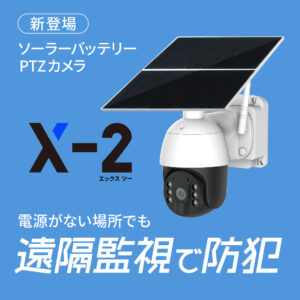
インターネット、電源工事不要の防犯カメラ
モニター付きワイヤレスカメラ(ハードディスク1TB)発売中
1TBのハードディスクを搭載したモニター付きワイヤレス防犯カメラが29800円の大特価で発売中です!製品1年保証も付いています。在庫限りのキャンペーンとなりますので、ぜひお見逃しなく!
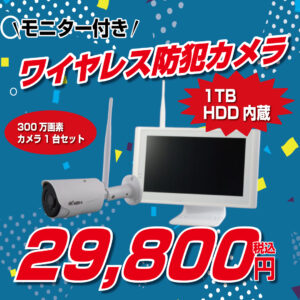
HDD1TB搭載のワイヤレス防犯カメラ
可愛い見た目の見守りカメラ
見た目が可愛い見守りカメラをWEB限定で9800円(税込)でご提供いたします。在庫限りとなりますのでこの機会にぜひご覧ください!

見守りカメラ詳細はこちらから