

 0
0



NSKダイレクトショップには「映像が映らなくなった」「録画が止まっている」「急に接続が不安定になった」という不具合のご連絡をいただくことがあります。
しかし実際に機器をお預かりしてショップの環境でつないでみると、症状が再現しないというケースが少なくありません。私どもも「なぜ症状が起きないのか」と戸惑いながら「症状が発生しませんでした」とお返しすることも珍しくありません。これは「故障」ではなく「設置環境やソフトウェアの一時的な問題」が原因であることが多いためです。
本記事では、修理を依頼する前にご自身で試していただけるセルフチェックの手順を、有線カメラ・ワイヤレスカメラ・SDカード録画の種類別に詳しく解説します。多くの不具合はこれらの対処で解決できます。
なぜ「故障のように見える不具合」が起きるのか
防犯カメラはパソコンやスマートフォンと同じ精密機器です。内部でOSに近いソフトウェア(ファームウェア)が動いており、長時間稼働するとキャッシュ(一時的なデータ)が蓄積してフリーズや誤動作が起きることがあります。これは機器の「故障」ではなく、ソフトウェアの一時的な問題です。
また電波環境・Wi-Fi環境は日々変化します。昨日まで問題なく映っていたのに今日だけ映らないという場合は、近隣の電波環境の変化・電子レンジの使用・Wi-Fiルーターの再起動などが原因のことがあります。
「修理に出す前にまず自分で試せること」を知っておくことで、無駄な手間と費用を省けます。
STEP1:まず再起動——精密機器の不具合の大半はこれで解決する
最初に必ず試していただきたいのが再起動です。 スマートフォンを使っていて動作が重くなったとき再起動で解決するのと同じ原理で、防犯カメラ・レコーダー・モニターも再起動で多くの不具合が解消します。
有線カメラシステム(DVR・NVR+カメラ)の再起動手順
レコーダー(DVR・NVR)の電源ケーブルをコンセントから抜きます。30秒〜1分間そのまま待ちます(キャッシュが消えるのに時間が必要です)。電源ケーブルを差し込んでレコーダーを起動します。レコーダーが完全に起動したことを確認してから、モニターへの映像表示を確認します。
ワイヤレスカメラセット(モニター付き)の再起動手順
カメラとモニター両方の電源ケーブルを抜きます。30秒待ちます。モニターを先に起動してから、その後カメラの電源を入れます。起動順序(モニター→カメラ)を守ることが重要です。順序が逆だとペアリングが正常に行われない場合があります。
WiFi接続カメラ・スマートフォンアプリ使用の場合の再起動手順
カメラの電源を切る(コンセントを抜く)、Wi-Fiルーターの電源を切る(電源ボタンまたはコンセントを抜く)という2つを行います。30秒待ってからルーターを起動し、ルーターの再接続ランプが安定したことを確認してからカメラの電源を入れます。スマートフォン側もアプリを完全終了(バックグラウンドからも終了)してから再度開きます。スマートフォン本体を再起動することも有効です。
再起動で解決した場合: 一時的なソフトウェアの問題が原因でした。定期的な再起動を習慣化することで同様の問題を予防できます。
再起動でも同じ症状が繰り返し起きる場合: STEP2以降の対処法を確認してください。
STEP2:ケーブルの抜き差し・接続確認——意外に多い「接触不良」
再起動の次に確認すべきが、機器間を繋ぐケーブルの接続状態です。
カメラとレコーダー間の同軸ケーブル(AHDカメラの場合)またはLANケーブル(IPカメラの場合)は確実に接続されているか確認します。レコーダーとモニター間のHDMIケーブルは抜け止め機能がないため、振動・接触で緩んでいることがあります。電源アダプターはコンセントにしっかり差さっているか確認します。
重要:付属のケーブルとアダプターを必ず使用する
ACアダプターのケーブルを延長加工して使用しているお客様がいらっしゃいますが、その場合は「機器の不具合なのか・延長加工したACアダプターの問題なのか」の切り分けができなくなります。不具合が発生した際のチェックとして、まず付属の純正ケーブルとACアダプターで動作確認を行ってください。
➡ 防犯カメラの故障チェックポイントの詳細はこちら:https://n-sk.jp/consumer/directshop/2581/
STEP3:SDカード録画の不具合対処——フォーマットと交換
SDカードに録画する防犯カメラで「録画されない」「映像が見られない」「カードが認識されない」という不具合の多くはSDカード自体の問題です。
SDカードのフォーマット(初期化)
SDカードは書き込みエラーが蓄積すると様々な不具合が発生します。フォーマット(初期化)することで書き込みエラーをリセットし、正常な状態に戻せる可能性があります。
**フォーマット前に必ず録画データのバックアップを取ってください。**フォーマットするとカード内のすべてのデータが消去されます。
フォーマットの手順はカメラ・アプリによって異なります。アプリの設定メニューから「SDカードのフォーマット」を選ぶ方法が一般的です。詳細は各機種の取扱説明書をご参照ください。
別のSDカードで試す
フォーマットしても改善しない場合は、別の新しいSDカードに交換して試してください。SDカードは消耗品で、防犯カメラの24時間連続録画・ループ上書きという使い方では半年〜1年程度で寿命が来ることがあります。
交換する際は「高耐久モデル(High Endurance表記)」のmicroSDカードを選んでください。通常のスマートフォン向けSDカードより耐久性が高く、防犯カメラ用途での長期使用に向いています。
SDカードの規格確認
交換するSDカードが「カメラの対応規格」に合っているか確認してください。容量の上限(例:最大128GBまで対応)・Class・UHS規格(推奨はClass10・UHS-I U3以上)がカメラの仕様書と合致しているかを確認してから購入してください。
STEP4:工場出荷時リセット——設定のトラブルを一括リセットする
再起動・SDカードのフォーマットで改善しない場合は「工場出荷時リセット(ファクトリーリセット)」を試してください。
工場出荷時リセットとは、機器の設定をすべて初期状態に戻す操作です。誤った設定・設定の不整合・ソフトウェアの深刻な不具合をまとめてリセットできます。
重要:リセット前に現在の設定内容をメモしてください。 リセットすると日時設定・録画スケジュール・動体検知感度・Wi-Fiの接続設定・スマートフォンとのペアリングなど、すべての設定が初期化されます。設定内容を記録しておかないと、リセット後に再設定が難しくなります。
工場出荷時リセットの操作方法は機器によって異なります。メニューから「工場出荷時設定に戻す」を選ぶ方法と、本体のリセットボタン(ピンホール式)を細いピンで長押しする方法があります。詳細は各機種の取扱説明書またはNSKダイレクトショップへお問い合わせください。
➡ 防犯カメラのよくある故障原因と対策はこちら:https://n-sk.jp/consumer/directshop/9011/
STEP5:ファームウェアのアップデート——ソフトウェアの不具合を修正する
レコーダー(DVR・NVR)や一部のカメラにはファームウェアと呼ばれる内部ソフトウェアが搭載されています。メーカーはソフトウェアのバグ修正・機能改善を随時行っており、最新のファームウェアにアップデートすることで不具合が解消されることがあります。
ファームウェアアップデートの方法
機器によってアップデートの方法が異なります。インターネット経由で自動アップデートできる機器は、設定メニューから「ファームウェアアップデート」または「システムアップデート」を選択することで最新バージョンに更新できます。手動でアップデートが必要な機器は、USBメモリに最新のファームウェアファイルをダウンロードして機器に挿し込む方式です。
最新のファームウェアの入手方法・アップデート手順については、製品型番をNSKダイレクトショップへお知らせいただければご案内いたします。
➡ 映像ノイズの改善方法(ファームウェアアップデートを含む)はこちら:https://n-sk.jp/consumer/directshop/8331/
ワイヤレスカメラ特有のトラブル対処法
ワイヤレス防犯カメラはNSKダイレクトショップへのお問い合わせで最も多いカテゴリです。電波という「目に見えないもの」を使って通信するため、有線カメラと比べてトラブルの切り分けが難しい面があります。
電波干渉かどうかを確認する方法
「昨日まで映っていたのに今日は映らない・カクカクする」という症状は電波環境の変化が原因のことがあります。確認方法として、カメラをモニターのすぐそばに置いてみてください。近くに置いた場合に映像が正常に映るなら「電波が届いていない(距離・障害物の問題)」が原因です。近くに置いても改善しない場合は「電波以外の問題(機器の故障・ソフトウェアの不具合)」が原因の可能性が高くなります。
電波干渉の主な原因と対処法
2.4GHz帯の電波を使うワイヤレスカメラは、電子レンジ・他のWi-Fiルーター・Bluetoothデバイスなどの影響を受けることがあります。電子レンジを使っている時間帯だけ映像が乱れる場合は電波干渉が原因です。カメラ・モニターを干渉源から離すことで改善する場合があります。
また2.4GHzが届きにくい環境では5GHz対応の機器を検討することも有効です。
➡ ワイヤレス防犯カメラの2.4GHzと5GHzの違いはこちら:https://n-sk.jp/consumer/directshop/10971/
Wrect(ワイヤレスリピーター)機能で電波を延長する
カメラとモニターの距離が遠く電波が届きにくい場所への設置では、増設カメラをカメラとモニターの中間地点に設置することで、増設カメラが中継器として機能して電波状況を改善できます。
➡ ワイヤレスカメラセットのよくあるトラブルと解決方法はこちら:https://n-sk.jp/consumer/directshop/12356/
➡ WiFi防犯カメラのメリット・デメリットと注意点はこちら:https://n-sk.jp/consumer/directshop/10541/
見守りカメラ(スマートフォン連携)のトラブル対処
スマートフォンアプリと連携する見守りカメラで「アプリで映像が見られない」という場合は、スマートフォンのアプリが最新バージョンかどうかを確認してください。App StoreまたはGoogle Playでアップデートがある場合はインストールします。アプリを一度アンインストールして再インストールすることで解決する場合もあります。
➡ 見守りカメラのトラブルシューティングガイドはこちら:https://n-sk.jp/consumer/directshop/12130/
セルフチェックをしてもお問い合わせの際に準備しておくと便利な情報
上記のセルフチェックをすべて試しても改善しない場合は、NSKダイレクトショップへお問い合わせください。その際に以下の情報をあらかじめご準備いただくと、サポート担当者がより迅速に適切な対応をご案内できます。
準備していただきたい情報: 購入いただいた商品名・型番(商品ページや取扱説明書で確認できます)、トラブルが発生している症状の詳細(いつから・どんな状況で発生しているか・常時か断続的か)、試したセルフチェックの内容とその結果、設置環境(屋外・屋内・カメラとレコーダーの距離・壁の材質・Wi-Fiルーターとの距離)、スマートフォンの機種・OSバージョン(スマートフォン連携カメラの場合)があると助かります。
これらの情報があると、不具合の原因特定がスムーズになり、適切な解決策を早くご案内できます。
まとめ——セルフチェックの優先順位
不具合が発生したら以下の順序でセルフチェックを試してください。
1. 再起動(カメラ・レコーダー・モニター・Wi-Fiルーター)→ 多くの一時的な不具合はこれで解決します。
2. ケーブルの抜き差し・接続確認(純正品を使用しているか確認)→ 接触不良・コネクターの緩みが原因のことがあります。
3. SDカードのフォーマットまたは交換(SDカード録画カメラの場合)→ SDカードの書き込みエラーが原因のことがあります。
4. 工場出荷時リセット(設定をリセットして一からやり直す)→ 設定の不整合が原因のことがあります。
5. ファームウェアのアップデート→ ソフトウェアのバグが原因のことがあります。
6. NSKダイレクトショップへお問い合わせ→ 上記を試しても改善しない場合は、型番・症状・試した対処法の情報とともにお問い合わせください。
「故障かもしれない」と感じたら、修理に出す前にまずこのセルフチェックを試してみてください。多くの場合、手間をかけずに解決できます。
お問い合わせ:https://n-sk.jp/consumer/directshop/contact/
電源、WIFI不要のSIMカメラ発売開始!
電源、WIFIのない場所でも遠隔監視できるソーラーバッテリーカメラを発売開始しました!
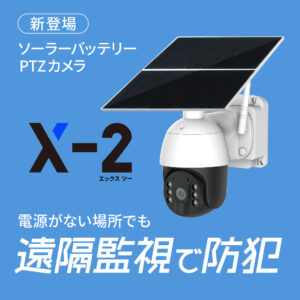
インターネット、電源工事不要の防犯カメラ
モニター付きワイヤレスカメラ(ハードディスク1TB)発売中
1TBのハードディスクを搭載したモニター付きワイヤレス防犯カメラが29800円の大特価で発売中です!製品1年保証も付いています。在庫限りのキャンペーンとなりますので、ぜひお見逃しなく!
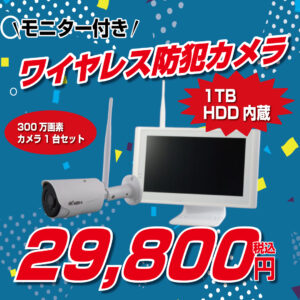
HDD1TB搭載のワイヤレス防犯カメラ
可愛い見た目の見守りカメラ
見た目が可愛い見守りカメラをWEB限定で9800円(税込)でご提供いたします。在庫限りとなりますのでこの機会にぜひご覧ください!

見守りカメラ詳細はこちらから
