
日本セキュリティー機器販売

アップデート情報
-
2026.08.12
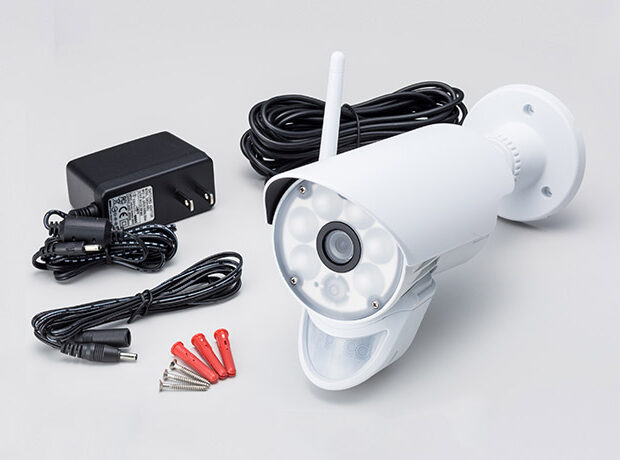
eyehomeview(NS-72NCW/B)ご購入及びご利用のお客様へのお知らせ
日頃から弊社製品をご利用いただき、誠にありがとうございます。
NS-72NCW/B Android用アプリeye home viewですが、弊社サーバー移管の都合により、Google Play ストアからインストールできなくなりました。以下の新アプリケーションでご利用いただくようお願い申し上げます。
新アプリケーション名:My Homeview
Androidご利用の方は以下のファイルをスマートフォンへインストール頂きご利用ください。
何卒よろしくお願い申し上げます。
※アンドロイドのバージョン、機種により使えない場合あります。
※現在利用出来ているスマートフォンでもバージョンアップにより見れなくなる事象が報告されています。恐れ入りますがアプリのサポートは終了しております、アップデートをせずにご利用いただけますようお願い申し上げます。
2026/08/JEyeHomeView-1.1.6.zip
-
2026.08.05
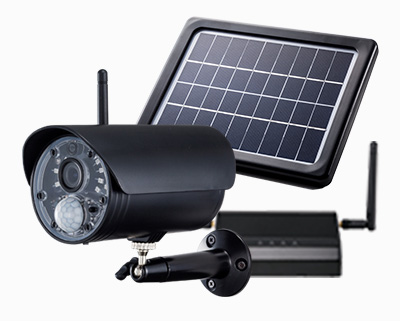
eye sky view(NS-SB1081CS)ご購入及びご利用のお客様へのお知らせ
日頃から弊社製品をご利用いただき、誠にありがとうございます。
NS-SB1081CS Android用アプリeye sky viewですが、弊社サーバー移管の都合により、Google Play ストアからインストールできなくなりました。お手数ですが、下記ファイルをAndroidスマートフォンへインストールいただき、ご利用ください。
何卒よろしくお願い申し上げます。
2026/08/EyeSkyView-v2.32.11.apk_.1.zip
-
2026.08.05
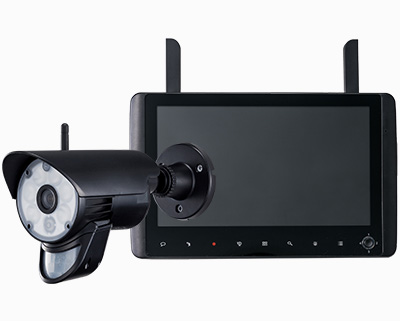
eye cam view(NS-9110WMS)ご購入及びご利用のお客様へのお知らせ
日頃から弊社製品をご利用いただき、誠にありがとうございます。NS-9110WMS スマートフォン用アプリeye cam viewですが、弊社サーバー移管の都合及びアプリケーション機能向上に伴い、以下の新アプリケーションでご利用いただきますようお願い申し上げます。
新アプリケーション名: MyCam View
何卒よろしくお願い申し上げます
-
2025.11.05
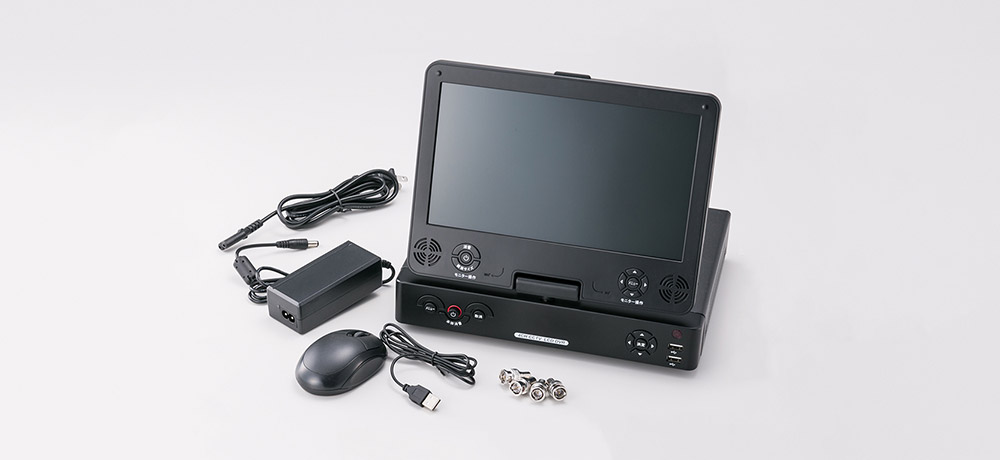
NS-F401MR/NS-JD2015R アップデートファイル ファームウェアアップデートのお知らせ
拝啓、貴社ますますご清栄のことお慶び申し上げます。
平素は格別のお引立てを賜り厚く御礼申し上げます。この度、弊社が製造・販売いたしましたモニター付きハイビジョンレコーダー「番犬モなタン」におきまして、2026年1月1日以降録画検索ができない事象が発生していることが判明いたしました。
この事態により、お客様には多大なるご迷惑とご心配をおかけいたしますこと、心よりお詫び申し上げます。
つきましては、修正F/Wをご準備しております。お客様へは大変ご迷惑をお掛けする事とは存じますが、ご了承くださいますようお願い申し上げます。敬具
■ 対象商品:NS-F401MR/NS-JD2015R
■ ファームウェア更新内容:2026年1月1日以降に録画検索できなくなる不具合の修正初めに、お手元の機器に記載されている ID番号 をご確認ください。
続いて、そのID番号と同じ数字の PDFファイル をご覧ください。【ID確認/ファームウェアアップグレード手順】NS-F401MRファームウェアアップグレード手順書
ファームウェアのアップグレードを行う際には、以下のものをご用意ください。
・USBメモリ
※未使用、または FAT32形式でフォーマット済みの USB2.0・32GBまでもの(USB3.0は使用できません)
・Windowsパソコン只今、コールセンターには大変多くのお電話を頂いており、つながりにくい状況が続いております。
お客様にはご不便とご迷惑をお掛けしておりますこと、深くお詫び申し上げます。
恐れ入りますが、お電話がつながらない場合は、下記番号までご連絡いただけますと幸いです。050-5358-2949 平日9:00-18:00
050-5445-8827 平日9:00-12:00 13:00-17:30 -
2025.09.19
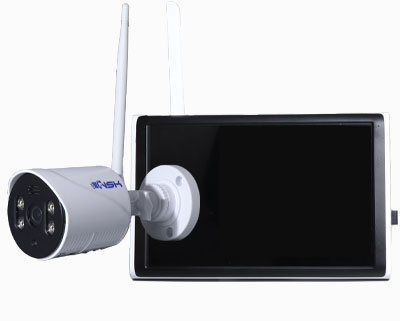
NS-AI2110WRMS/NS-AI2120WRMS アップデートファイル ファームウェアアップデートのお知らせ
NS-AI2110WRMS/NS-AI2120WRMS アップグレードファイル ファームウェアアップグレードのお知らせ
下記型番の製品に、日本語表記のみ修正したファームウェアアップグレードがあります。(今回の変更は機器の日本語表記のみであり、機能や性能に関しては従来と変わりございませんので、アップグレードせずにご使用いただいても問題ありません。)
・NS-AI2110WRMS
・NS-AI2120WRMS
※右クリック時に「メニュー」と表示される機器のみアップグレードが可能です。
「メインメニュー」と表示される場合はアップグレード済です。下記バージョンへアップグレードしてご利用ください。(Windowsパソコンが必要です。)
※アップグレード手順※
①本体FWのアップグレードは、USBメモリ(USB2.0/32GBまでのもの)を使用して行います。ご準備ください。
②アップグレードの前にモニター本体の右側面上側の電源ボタンを長押ししてシャットダウンを選択します。
③「電源を切ってください」と画面に表示された後に、モニター本体の右側面下側から電源プラグを抜いてください。
④HDDやMicroSDカードの録画媒体をモニター本体から外してください。
⑤このページの「ファイルをダウンロード」からアップグレードデータ[YK_XKH_190_NBD90X08V-PW-V2_V4.03.R11.Nat.dss.OnvifC.20240327_upall.bin]をダウンロードし、①のUSBメモリへ入れてください。
⑥モニター本体に電源プラグを接続して電源を入れてください。
⑦アップグレードファイルの入ったUSBメモリを、モニター本体のUSBポートへ接続してください。
⑧右クリック>メインメニュー>管理ツール>システムアップグレードを開きます。
1.アップグレードデバイスに挿入したUSBメモリが表示されていることをご確認ください。
2.アップグレードファイル[YK_XKH_190_NBD90X08V-PW-V2_V4.03.R11.Nat.dss.OnvifC.20240327_upall.bin]を選択します。
3.アップグレードを左クリックするとアップグレードが始まります。
4.モニター本体が再起動します。⑨もう一度②、③に戻ってモニター本体の電源を抜き、アップグレード用のUSBメモリを外します。
⑩取り外したHDDもしくはMicroSDカードをモニター本体に挿入します。
⑪モニター本体に電源プラグを接続して電源を入れてください。https://n-sk.jp/consumer/document/
アップグレード後は、こちらより最新の取扱説明書「NS-AI2110/2120WRMS_manual.pdf(最新)」をご覧ください。2025/09/YK_XKH_190_NBD90X08V-PW-V2_V4.03.R11.Nat_.dss_.OnvifC.20240327_upall.bin